
톡콜
안내 문자부터 전화까지 한 흐름으로
연락할 명단과 문구를 준비하고 받는 사람 이름을 넣은 문자를 보낸 뒤 전화로 이어 가세요. 반복하는 업무 연락을 간편하게 준비할 수 있습니다.
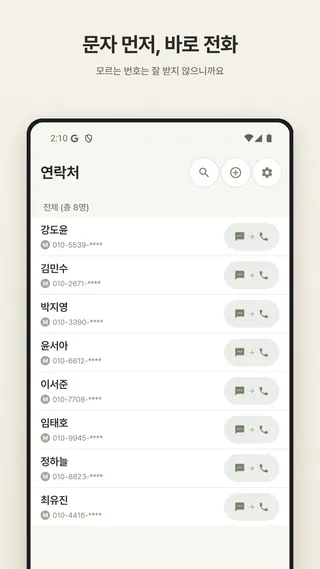
방문 전 안내, 상담 일정 확인, 거래처 연락처럼 비슷한 문자를 여러 번 보내야 할 때가 있습니다. 톡콜에 명단과 문구를 준비해 두면 받는 사람 이름을 넣어 보내고 전화로 이어 갈 수 있습니다.
엑셀·CSV, 주소록, 사진에서 명단을 가져오고 필요한 사람만 선택하세요. 보내기 전에 대상과 내용을 확인할 수 있으며 문자만 보내도록 설정할 수도 있습니다.
쓰는 순서
명단을 준비하고 문구를 골라 연락하세요
- 1
명단 준비
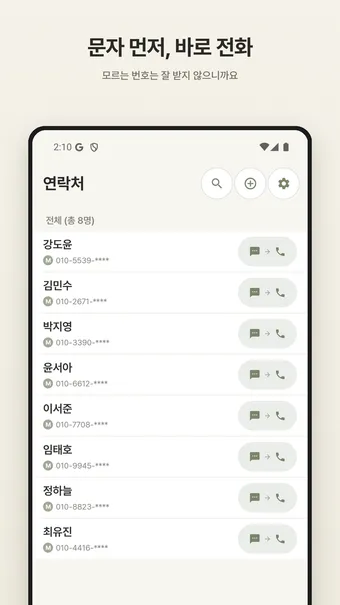
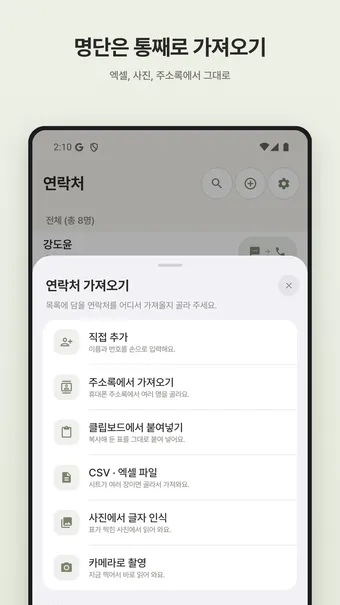
엑셀·CSV 파일, 클립보드, 주소록, 명함 사진에서 이름과 번호를 한 번에 가져옵니다.
- 2
문구 선택
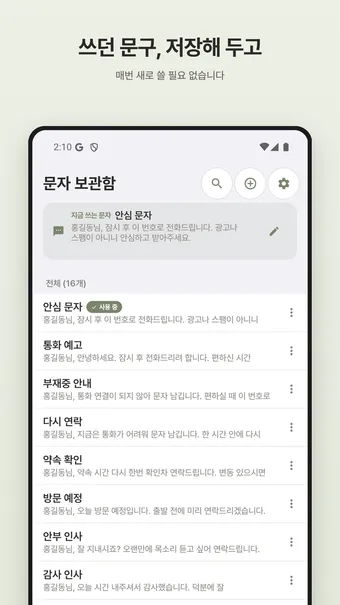
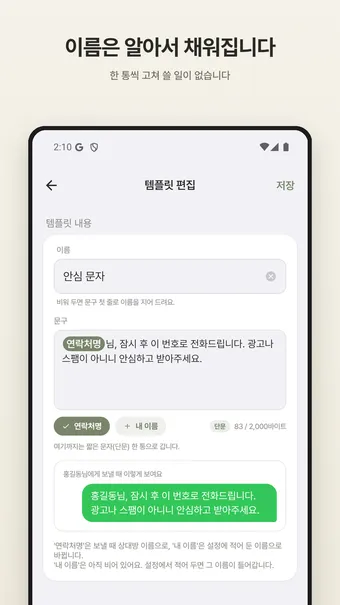
저장해 둔 문구에 '연락처명' 칩을 넣으면 받는 사람 이름이 자동으로 채워집니다.
- 3
문자·전화
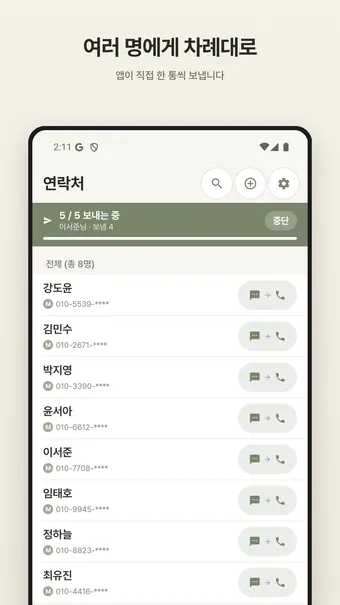
받는 사람과 내용을 확인한 뒤 문자를 보냅니다. 설정에 따라 전화로 이어 갈 수 있습니다.
전화 전에 용건을 전하세요
방문 안내나 상담 연락처럼 먼저 알릴 내용이 있을 때 사용하세요. 문자만 보내거나 전화까지 이어 가도록 선택할 수 있습니다.
이름만 바꿔 쓰는 문구
자주 쓰는 문구에 '연락처명'과 '내 이름'을 넣어 두세요. 연락할 때마다 이름을 다시 입력할 필요가 없습니다.
화면
앱 화면 둘러보기
기능
전체 기능
명단 가져오기
5
- 엑셀·CSV 파일에서 가져오기, 이름·번호 열 직접 지정
- 클립보드 붙여넣기
- 휴대폰 주소록에서 고른 항목만 가져오기
- 명함·종이 명단 사진에서 이름·번호 인식 (기기 안에서 처리)
- 현재 목록을 CSV로 내보내기
문구와 발송
5
- 자주 쓰는 문구 저장, '연락처명'·'내 이름' 자동 치환
- 한 통에 담기는 글자 수 실시간 안내
- 문자만 보내기 / 문자 보내고 전화 걸기 선택
- 문자 발송 후 전화로 이어지는 대기 시간 선택
- 목록에서 여러 연락처 선택
번호 규칙
4
- 31개 나라의 휴대폰 번호 규칙 지원
- 문자를 받을 수 없는 유선·인터넷전화 자동 제외
- 발송 결과를 확인하는 발송 기록 (Android)
- 듀얼 유심에서 발송 회선 선택 (Android)
요금
무료로 시작하고, 필요할 때 인원 제한을 해제하세요
무료로 쓰는 범위
- 한 명씩 문자·전화
- 명단 가져오기·저장
- 문구 보관
- 한 번에 5명까지
결제가 필요한 것
- 한 번에 6명 이상
- 한 번만 결제
인원 제한 없이 보내기
가격은 스토어에서
- 한 번에 보낼 수 있는 인원 제한 해제
- 같은 스토어 계정에서 구매 복원
더 많은 사람에게 보내려면 '인원 제한 없이 보내기'를 한 번 구매하세요. 가격은 스토어에서 확인할 수 있습니다. 문자·통화 요금은 별도로 통신사 요금제를 따릅니다.
개인정보
연락처와 문구는 기기에 보관합니다
- 회원가입·로그인이 없습니다
- 연락처·문구·발송 기록·설정은 이용자의 기기 안에만 저장됩니다
- 앱 자체 클라우드 동기화는 없으며, 기기 변경 전 필요한 명단을 CSV로 내보낼 수 있습니다
- 문자·전화는 기기의 통신 기능을, 결제와 구매 확인은 설치한 스토어를 이용합니다
- 사진 속 글자는 기기에서 인식합니다. Android 인식 라이브러리의 진단 통신 등 자세한 내용은 개인정보처리방침을 확인하세요
자주 묻는 질문
먼저 확인해 보세요
iPhone은 App Store, Android는 원스토어에서 이용할 수 있습니다. 문자 발송과 권한 설정은 운영체제에 따라 다르므로 해당 기기의 안내를 확인하세요.
문자는 보냈는데 전화가 연결되지 않아요.
설정에서 기본 동작이 '문자 보내고 전화 걸기'인지 확인해 주세요. '문자만 보내기'를 선택하면 전화로 이어지지 않습니다. 전화까지 기다리는 시간도 함께 확인하세요.
보내기를 눌렀는데 문자가 발송되지 않아요.
[iOS] 기본 메시지 화면에서 내용을 확인하고 보내기 버튼을 눌러야 발송됩니다. [Android] 확인 화면에서 승인한 뒤 통신사 회선으로 발송합니다. 문자 보내기 권한과 유심 상태를 확인하고, 결과는 앱의 발송 기록에서 살펴보세요.
받는 사람 이름을 문구에 넣으려면 어떻게 하나요?
문자 보관함에서 문구를 열고 '연락처명'을 넣으세요. 보내는 사람 이름은 설정 → 내 이름에 입력한 뒤 문구에 '내 이름'을 넣으면 됩니다.
엑셀에서 이름과 번호를 잘못 가져와요.
가져오기 화면에서 '바꾸기'를 눌러 이름과 번호가 들어 있는 열을 지정하세요. 원본 표와 미리보기를 비교한 뒤 가져오면 됩니다.